亚马逊新的货件操作流程其实已经推出了挺久的了,目前还能返回以前的操作流程,很多卖家还是照常使用以前的版本,但大家还是有必要了解一下新的创建货件的操作步骤,相对来说,新的流程更简单些,且操作省时。
亚马逊新的货件操作流程其实已经推出了挺久的了,目前还能返回以前的操作流程,很多卖家还是照常使用以前的版本,但大家还是有必要了解一下新的创建货件的操作步骤,相对来说,新的流程更简单些,且操作省时。
来跟小编一起过一遍新的创建货件流程吧~
以下的三个入口都可以进入到创建货件:
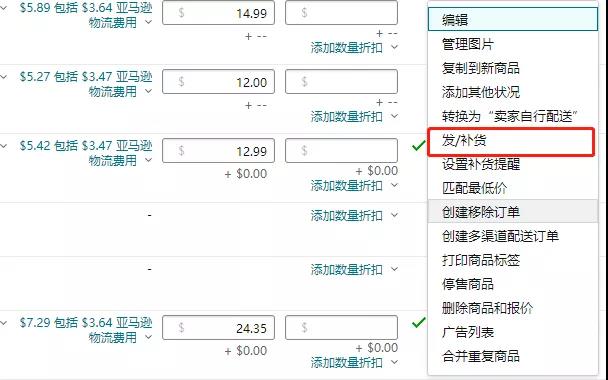
**个:库存—管理库存—编辑
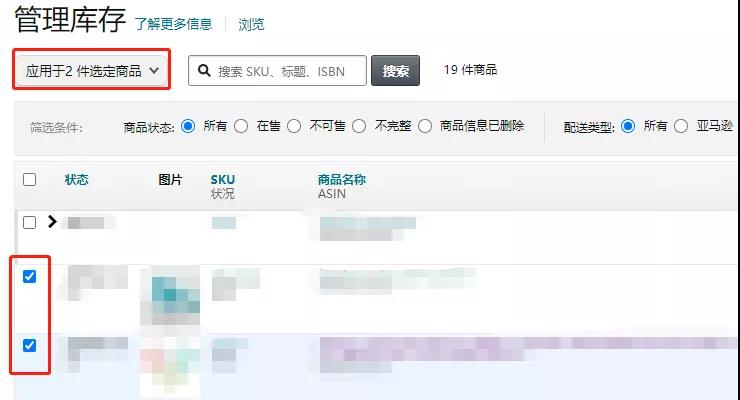
第二个:库存—管理库存—应用于0件选定商品(在左上角)
第三个:库存—管理亚马逊货件—Send on Amazon

发货方式:单一SKU发/补货,多个SKU发/补货
单一SKU发/补货
第1步:进入到创建货件页面—SKU选择方法、设置发货地址、选择目标商城
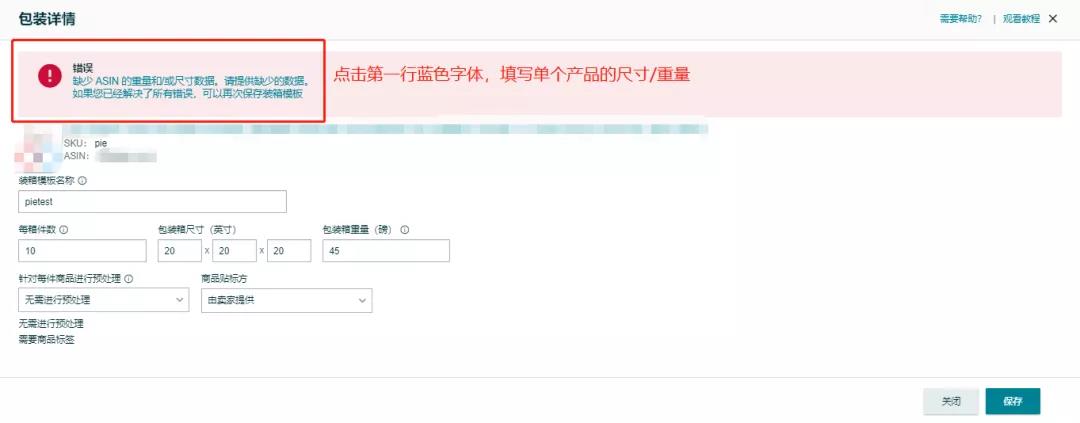
点击对应的SKU包装详情,选择“创建新的原厂包装模板”
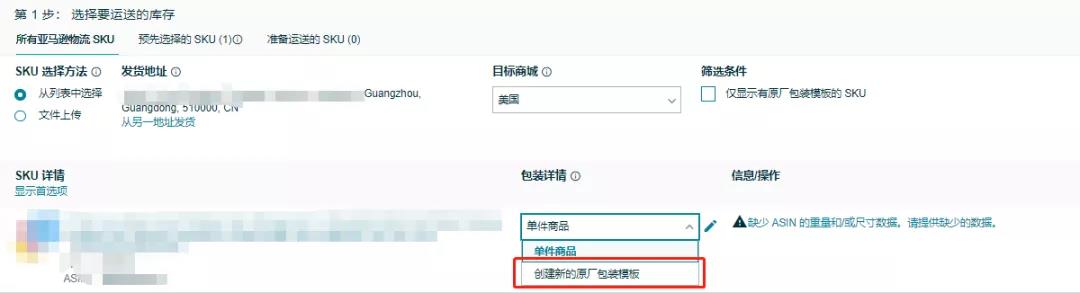
填写单个SKU的装箱模板,方便以后发货,直接选择模板即可,不用重复填写重量尺寸等信
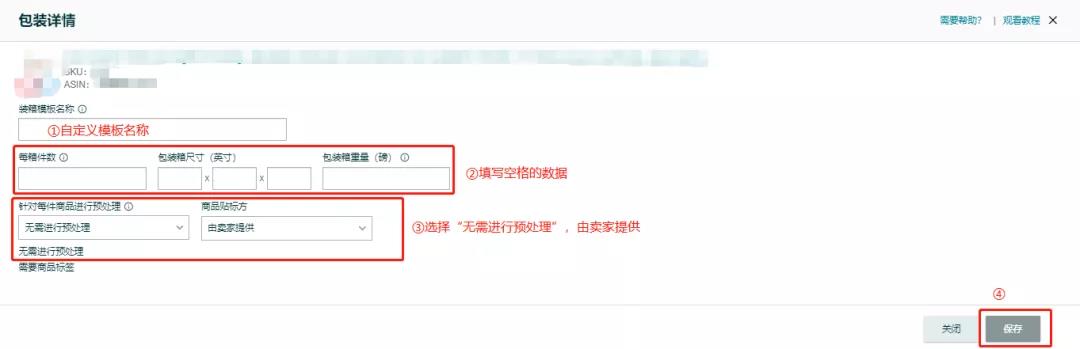
在创建模板的时候,可能出现的问题:缺少ASIN的重量或尺寸,这是因为在上传Listing的时候,没有把产品的重量,尺寸填写上去,导致亚马逊无法识别。
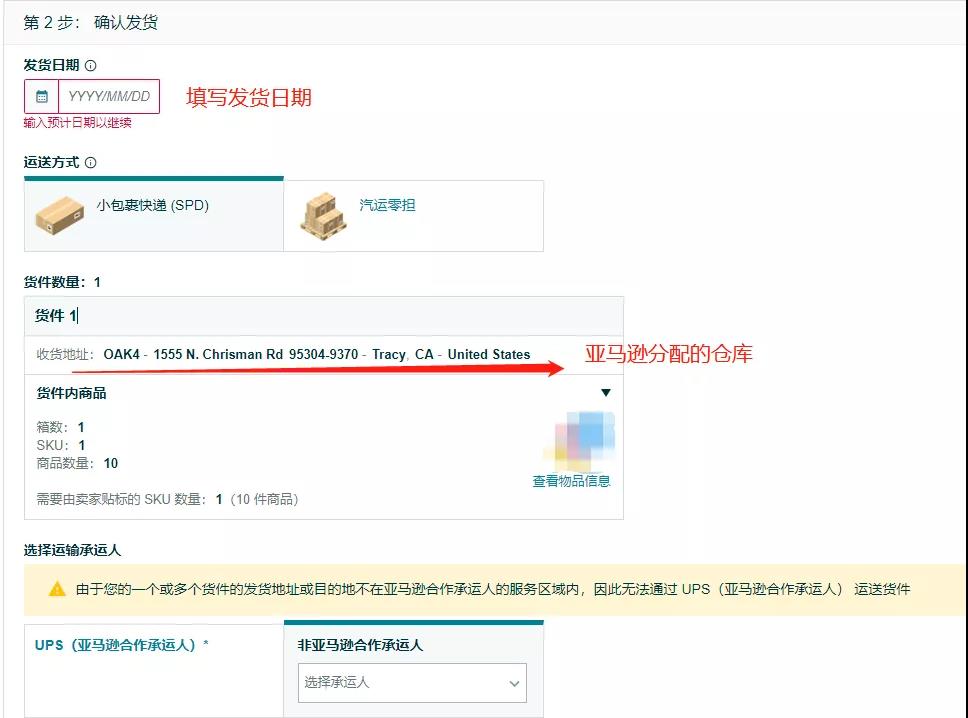
第2步:确认发货日期、运送方式、选择运输承运人
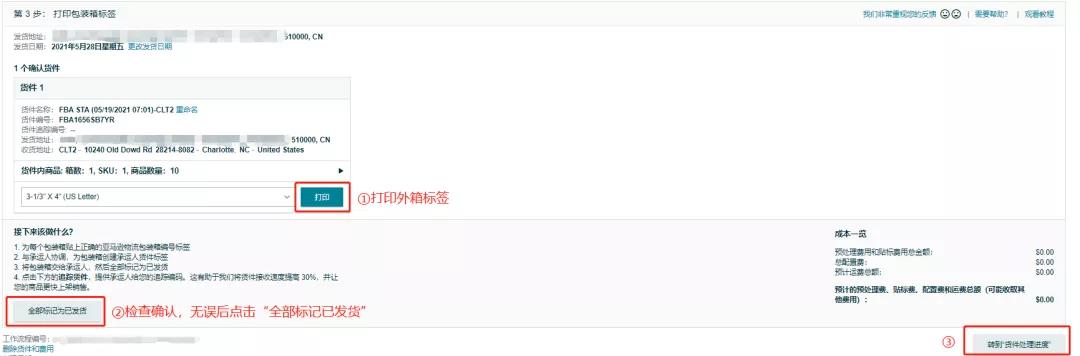
第3步:打印包装箱标签、标记已发货
多个SKU发/补货
第1步:进入到创建货件页面—SKU选择方法、设置发货地址、选择目标商城
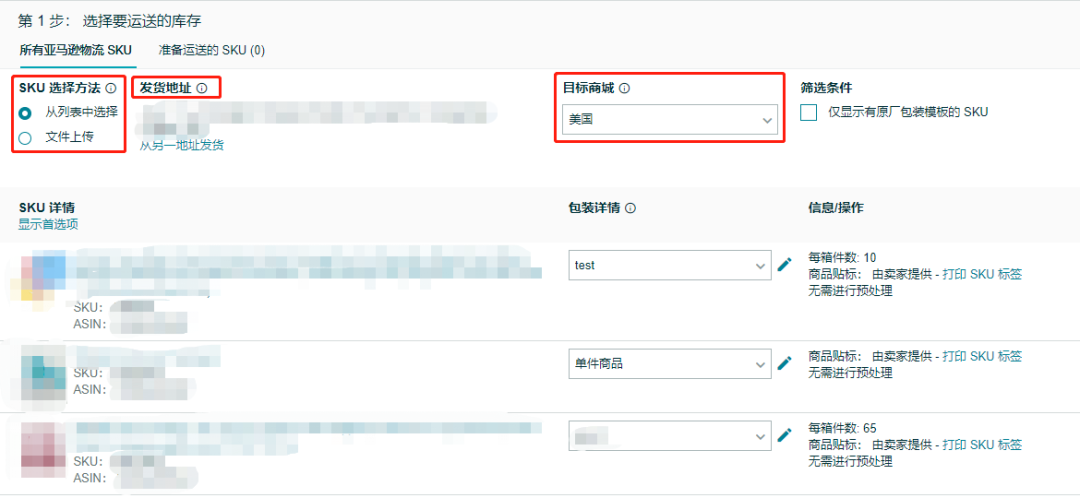
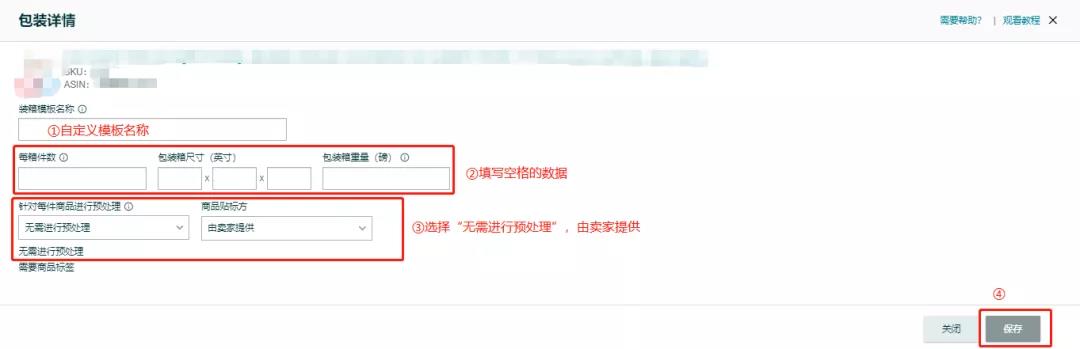
点击对应的SKU包装详情,选择“创建新的原厂包装模板”

填写单个SKU的装箱模板,方便以后发货,直接选择模板即可,不用重复填写重量尺寸等信息
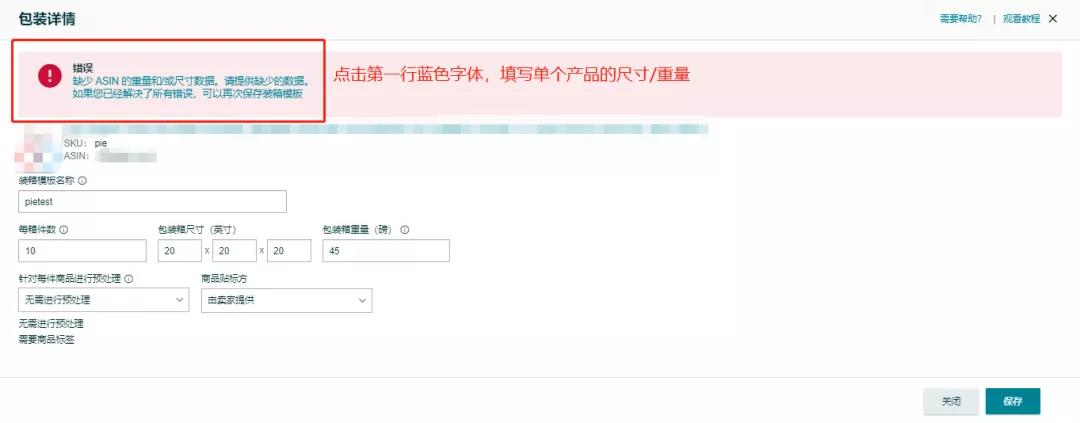
在创建模板的时候,可能出现的问题:缺少ASIN的重量或尺寸,这是因为在上传Listing的时候,没有把产品的重量,尺寸填写上去,导致亚马逊无法识别。
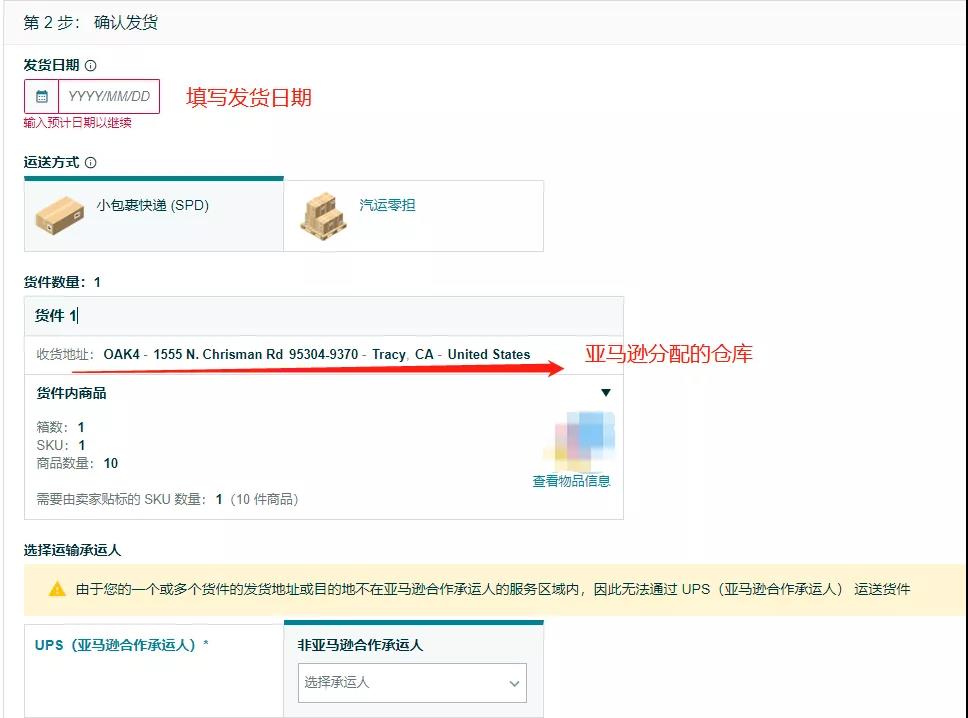
第2步:确认发货日期、运送方式、选择运输承运人
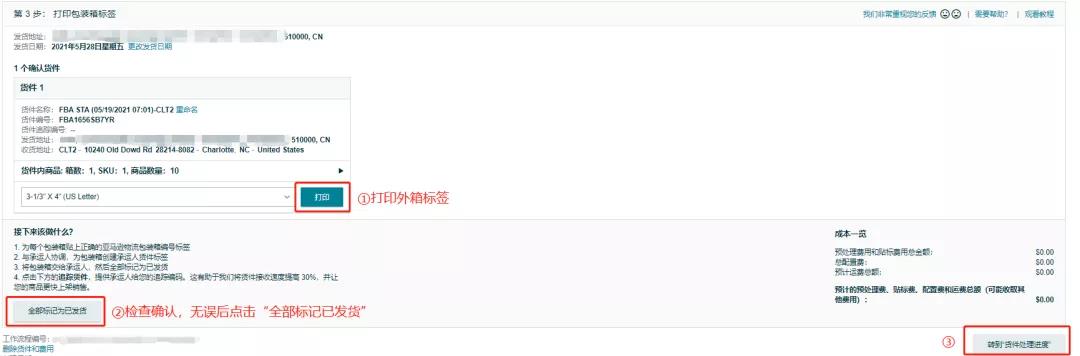
第3步:打印包装箱标签、标记已发货
多个SKU发/补货
第1步:勾选要发货的SKU,输入发货的商品数量

第1b步:选择包装方式:
①所有商品装入同一个包装箱;
②需要多个包装箱

①所有商品装入同一个包装箱,直接输入外箱的尺寸,重量即可
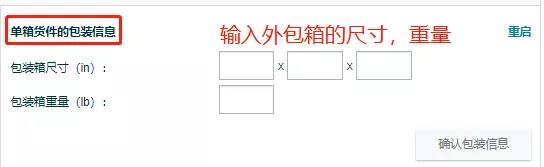
②需要多个包装箱:填写箱子的数量,下载Excel表格
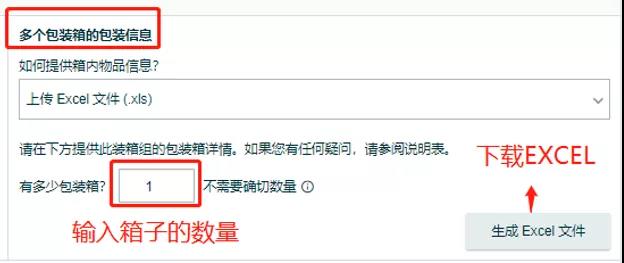
下载完表格后,根据表格填写信息
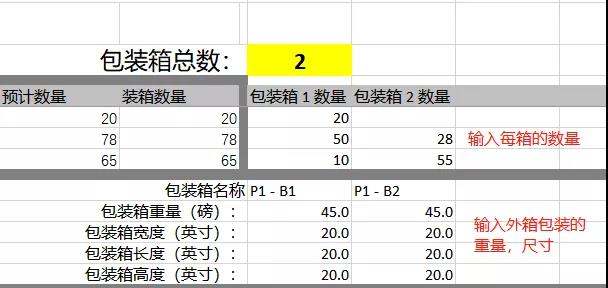
填写完信息后上传Excel即可

接下来的步骤跟第2步一样操作即可。

在填写外箱信息的时候,很容易会出现Warning,之所以出现Warning,是因为亚马逊检测到你的外箱体积与箱内产品体积不符合。
①Listing上填写的产品重量尺寸有误;
②包装箱数量有偏差。
当修改了Listing后,需要等待一小会再去创建货件计划,因为亚马逊需要时间来调整数据,不然还是会出现上述的情况。
一整套流程下来,除了首次要填写信息外,之后补货还是很便利的,可以省下很多步骤,直接选择模板,当然,如果跟模板不符,还是得要新建一个模板~